SwiftData sur iCloud
Remarque : Le dépôt GitHub associé à cet article est ici.
En apprenant Swift & SwiftUI et en commençant à l’utiliser, j’ai souvent eu des difficultés à utiliser CloudKit. Trop souvent… Voici une configuration minimale que j’ai utilisée pour me rappeler comment j’ai mis en place les choses et documenter mes apprentissages.
- Point de départ
- Étape par étape
- Ajouter des capacités au projet Xcode
- Rendre le modèle prêt pour CloudKit
- Investigation, test, expérimentation, peut-être compréhension…
- Console CloudKit
- Synchronisation en temps réel
- Lecture
- Apple
- Erreurs fréquentes
- Valeurs par défaut pour les champs
- Non connecté avec AppleId
- Les droits ont été modifiés pendant la construction
- Impossible d’initialiser sans un compte iCloud (CKAccountStatusNoAccount).
Point de départ
Presque tout ce que je sais sur SwiftUI provient du superbe tutoriel 100 Days of SwiftUI de Paul Hudson. Il fait un travail fantastique pour expliquer SwiftUI et offre ce cours bien entretenu gratuitement.
Pour ne pas avoir à tout recommencer de zéro, j’utilise la leçon du cours qui introduit SwiftData : Au jour 53, Paul commence un nouveau projet appelé Bookworm qui utilise SwiftData pour stocker ses données de livres. À la fin du jour 55, il a construit une petite application mignonne qui stocke ses données dans SwiftData. Si vous n’êtes pas à l’aise avec SwiftData ou si vous ne vous en souvenez pas, je recommande fortement de regarder les vidéos de ces 3 jours. Son application utilise SwiftData, mais pas dans le cloud, juste localement sur l’appareil.
Je vais utiliser cela comme point de départ pour y ajouter la synchronisation iCloud. Vous pouvez trouver l’application Bookworm dans le projet Github de Paul Hudson : C’est sous SwiftUI > project 11.
Si vous clonez/copiez le répertoire project 11 et l’ouvrez avec Xcode, vous devez définir votre équipe et votre identifiant de bundle pour l’exécuter.
Nous allons maintenant essayer d’y ajouter la synchronisation iCloud.
Étape par étape
Ajouter des capacités au projet Xcode
Pour utiliser CloudKit pour la synchronisation, nous devons ajouter 2 capacités :
- CloudKit (évidemment)
- Notification : Cela est nécessaire pour que l’appareil puisse recevoir les signaux indiquant que les données ont changé et doivent être resynchronisées avec le cloud.
Si vous ouvrez Xcode > Projet : MiniSwiftData > Cible : MiniSwiftData > Signature & Capacités, voici ce que vous devriez voir :
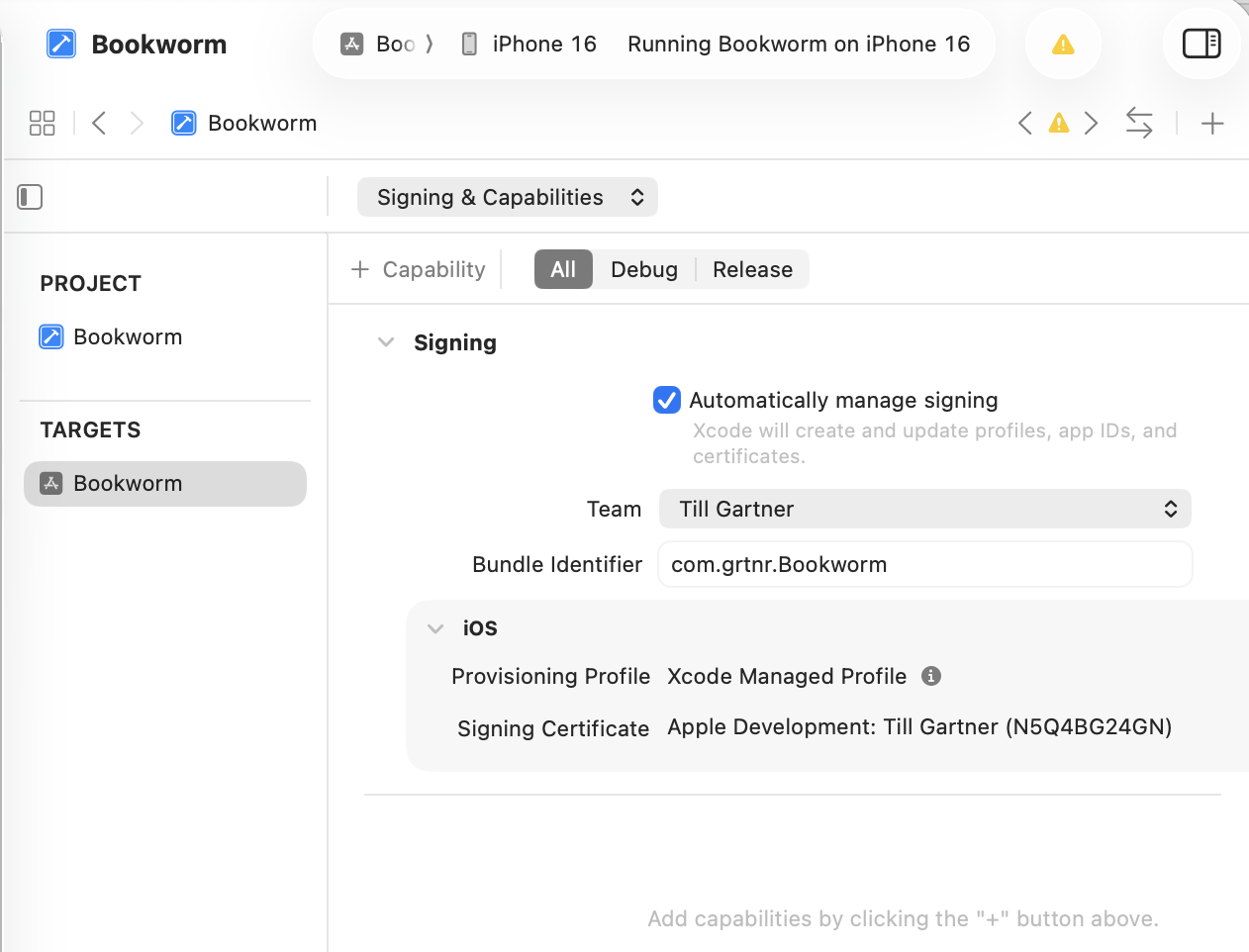
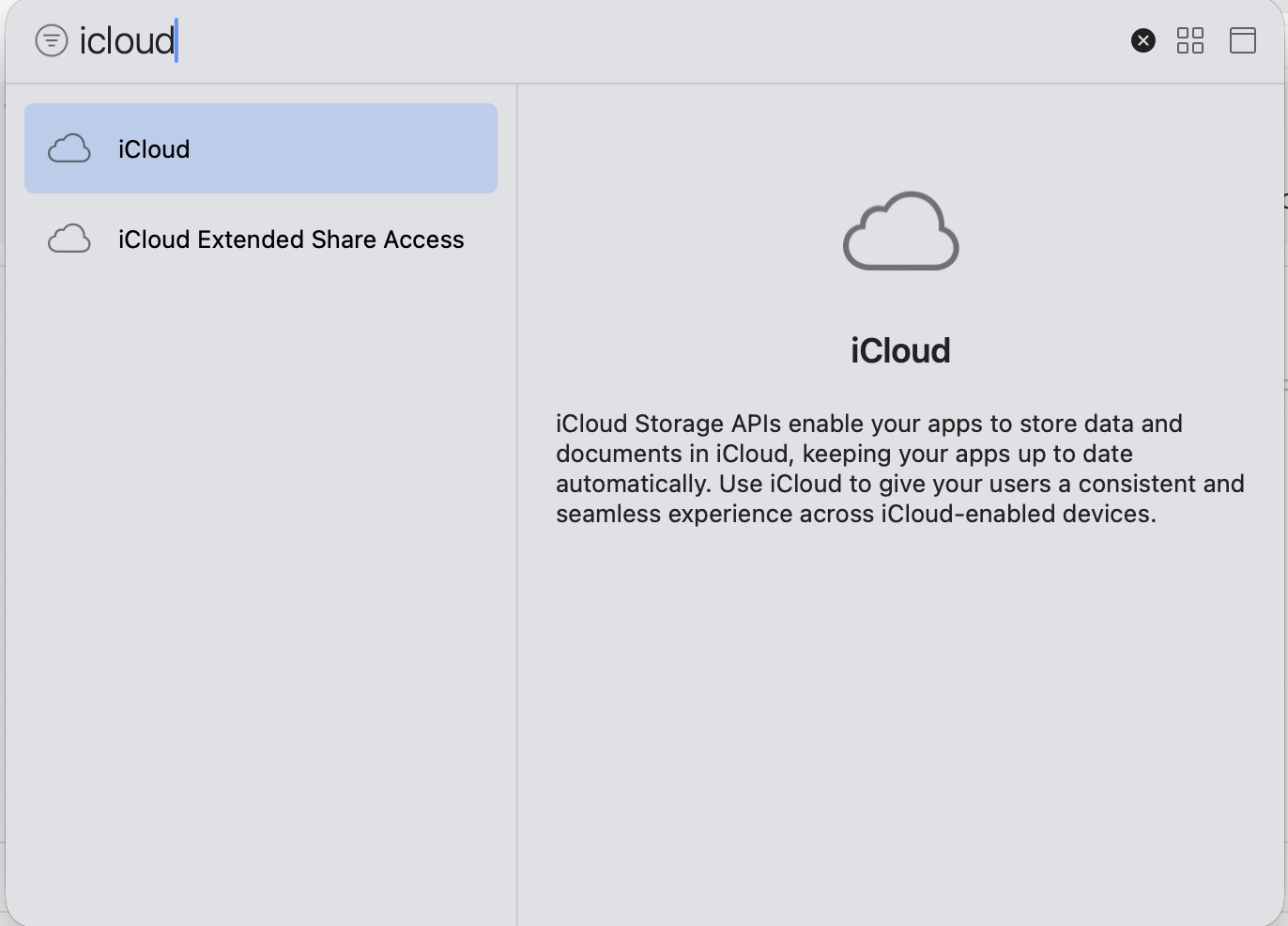
Cliquez sur le bouton + Capability en haut à gauche et recherchez iCloud :
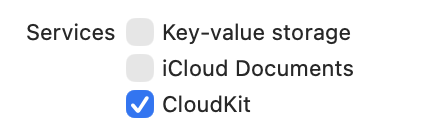
Ensuite, dans la section iCloud, sélectionnez CloudKit comme service :
Ensuite, nous avons besoin d’un conteneur. Cliquez sur + et entrez un nom. Le nom habituel serait l’identifiant de bundle, dans mon cas, c’est com.grtnr.Bookworm (je le copie et le colle simplement depuis le champ Bundle Identifier).
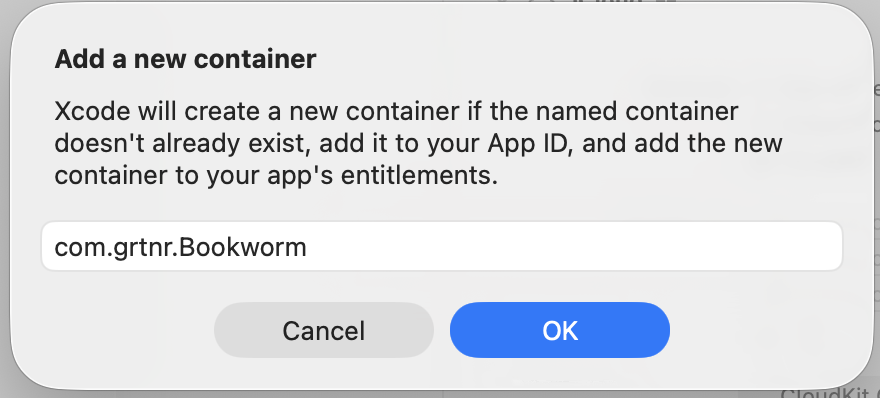
Ce qui donne ceci :
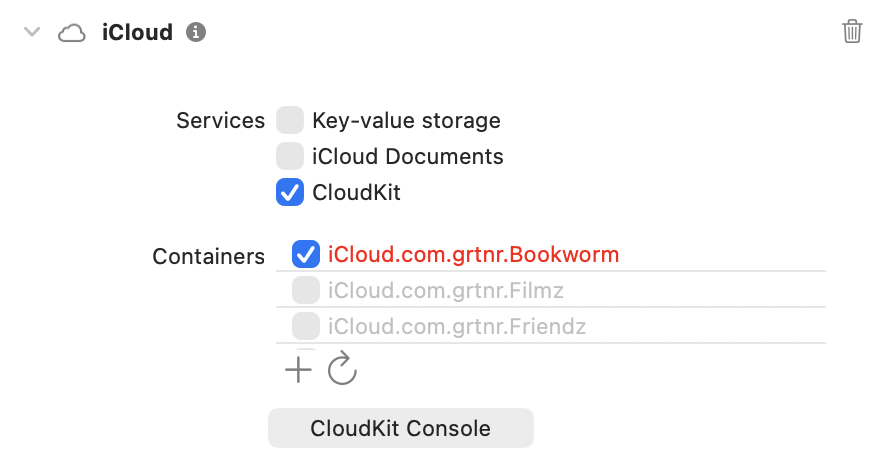
C’est en rouge parce qu’il n’a pas encore été créé, cela prend simplement un peu de temps.
Pour garder les appareils synchronisés, iCloud utilise les Notifications Push à Distance, nous devons donc ajouter ce service également. Cliquez à nouveau sur + Capability et recherchez Back… :
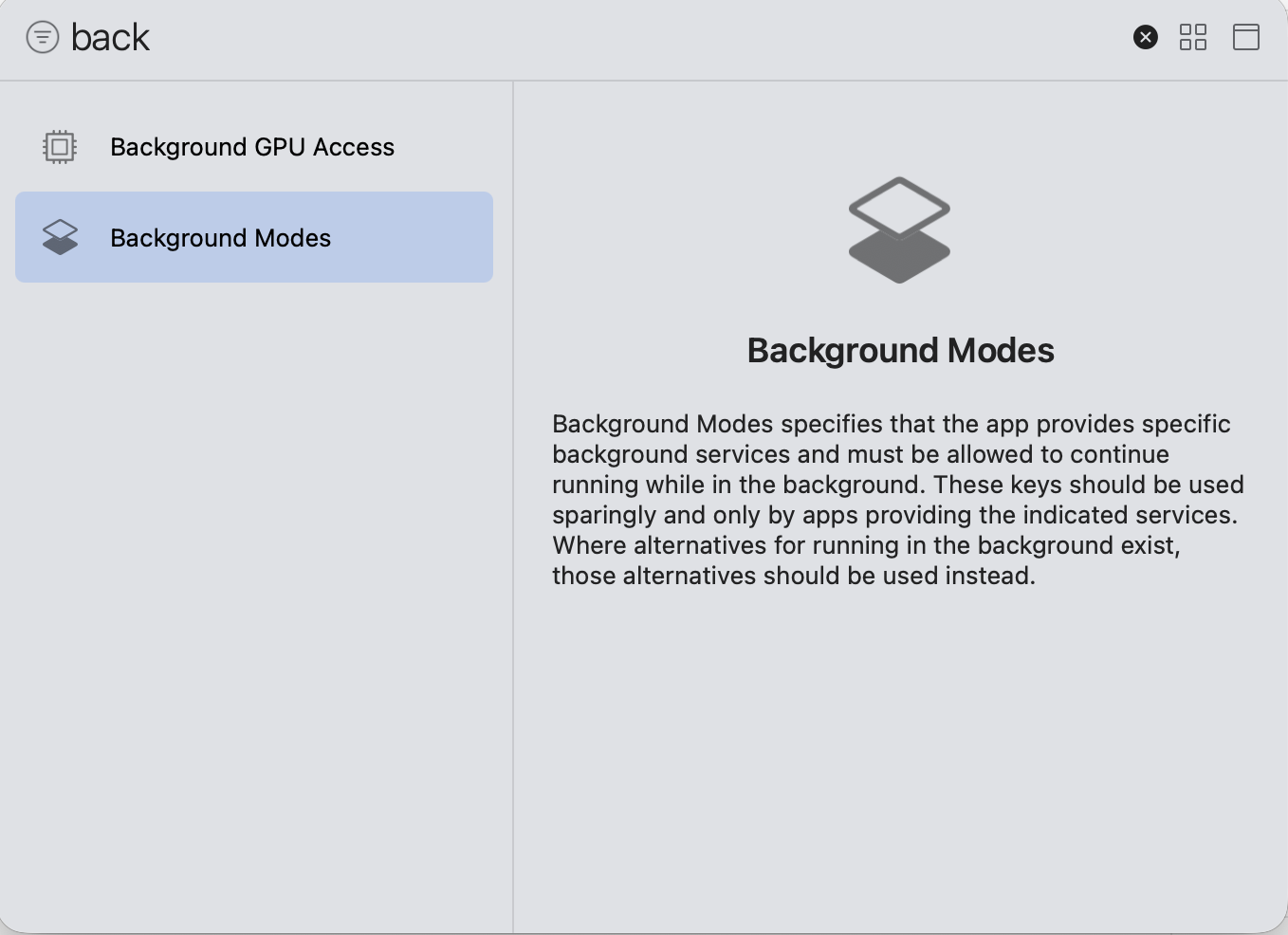
Ensuite, dans la liste des services de la section Background Modes, sélectionnez Remote notifications :

Remarque : Probablement à ce stade, le nom du conteneur est passé de rouge à noir car il a été créé dans iCloud.
Rendre le modèle prêt pour CloudKit
Lors du démarrage de l’application, nous obtenons maintenant une erreur similaire à celle-ci :
CoreData: error: Store failed to load.  <NSPersistentStoreDescription: 0x600000c0e670> (type: SQLite, url: file:///Users/tgartner/Library/Developer/CoreSimulator/Devices/1464DFC4-EE76-43DB-B178-C33F1FA97A91/data/Containers/Data/Application/34DEE59B-975D-4784-8A87-DC38A9D9DA37/Library/Application%20Support/default.store) with error = Error Domain=NSCocoaErrorDomain Code=134060 "A Core Data error occurred." UserInfo={NSLocalizedFailureReason=CloudKit integration requires that all attributes be optional, or have a default value set. The following attributes are marked non-optional but do not have a default value:
Book: author
Book: genre
Book: rating
Book: review
Book: title} with userInfo {
    NSLocalizedFailureReason = "CloudKit integration requires that all attributes be optional, or have a default value set. The following attributes are marked non-optional but do not have a default value:\nBook: author\nBook: genre\nBook: rating\nBook: review\nBook: title";
}
La raison est qu’un modèle doit respecter quelques restrictions. Lors de la création de modèles pour les utiliser avec CloudKit, nous devons respecter certaines règles :
- Valeurs par défaut des propriétés : Chaque propriété doit avoir une valeur par défaut - sauf si elle est optionnelle.
- Ne pas utiliser
@Unique
J’ai donc simplement modifié le fichier Book.swift :
import Foundation
import SwiftData

@Model
class Book {
    var title: String = ""
    var author: String = ""
    var genre: String = ""
    var review: String = ""
    var rating: Int = 3

    init(title: String, author: String, genre: String, review: String, rating: Int) {
        self.title = title
        self.author = author
        self.genre = genre
        self.review = review
        self.rating = rating
    }
}
Maintenant, je lance l’application sur un simulateur, entre 3 livres, la lance sur mon véritable iPhone - et voilà, les livres apparaissent sur mon iPhone !! 🥰
Investigation, test, expérimentation, peut-être compréhension…
Console CloudKit
Lors de l’investigation de ce qui se passe, il y a un outil très utile : La Console CloudKit :
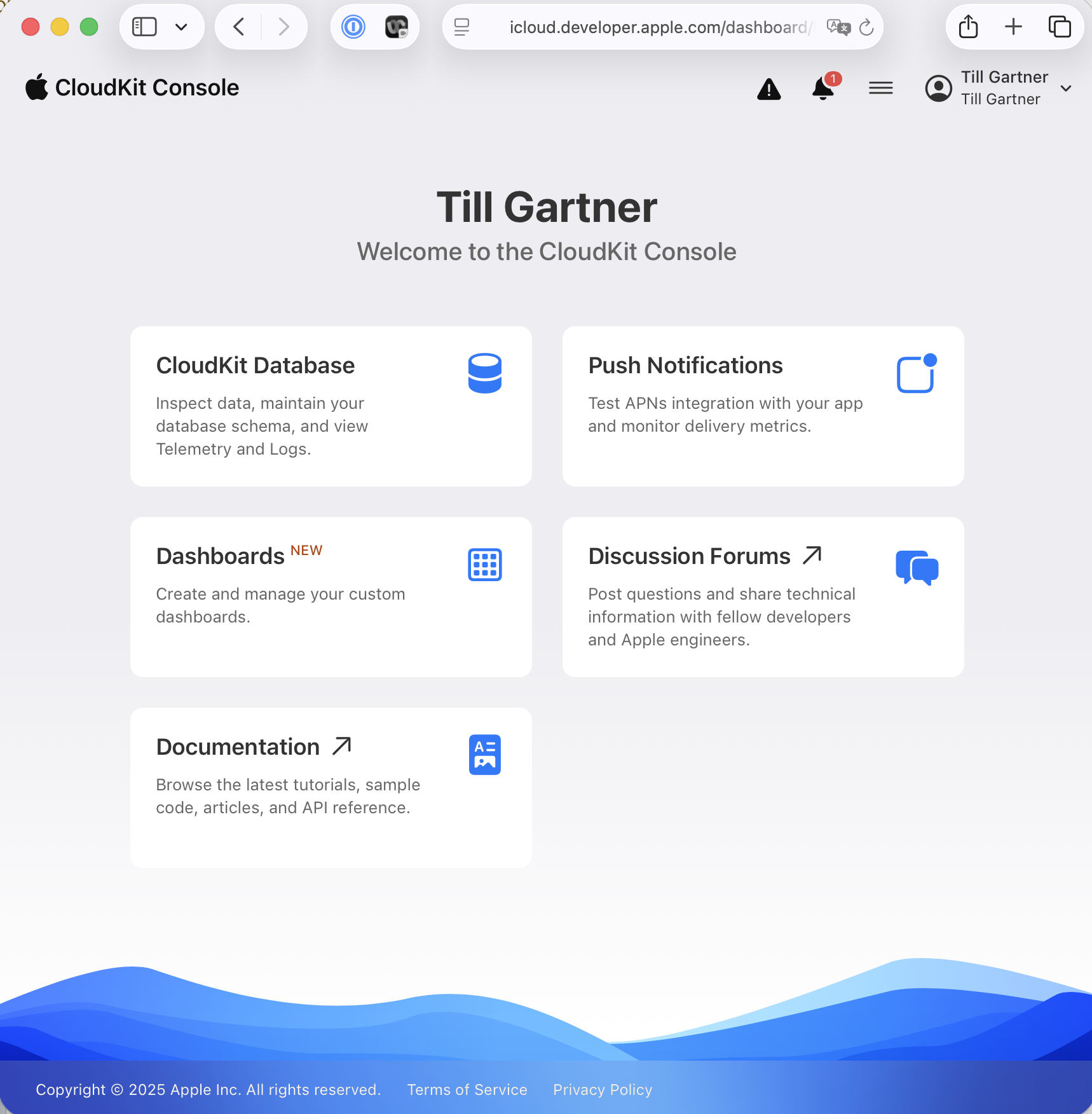
Sélectionnez CloudKit Database puis sélectionnez la base de données Bookworm :
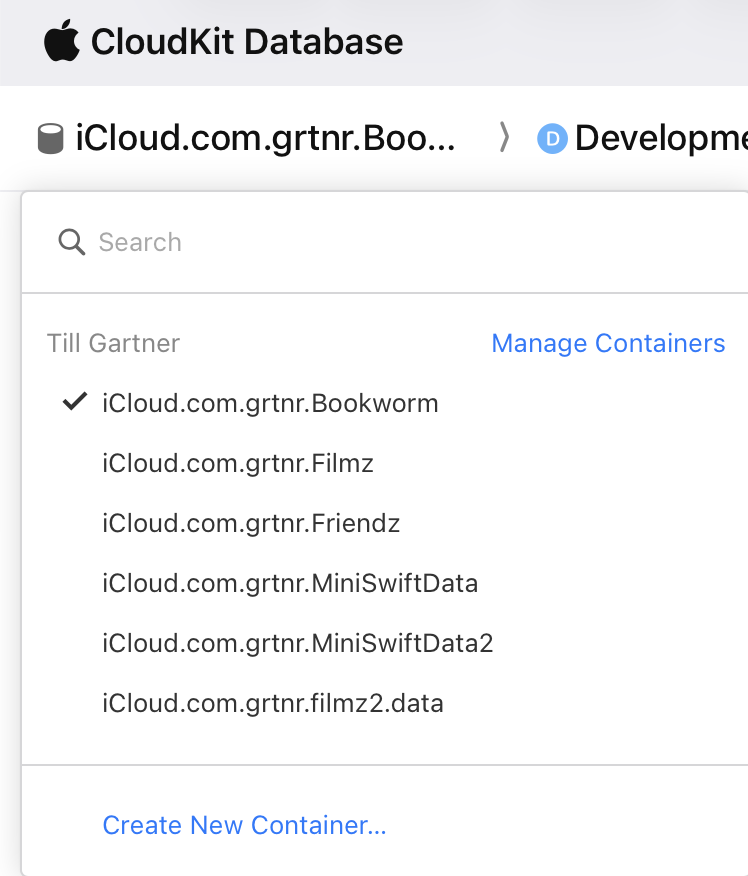
Interroger les données
Pour voir quels livres ont été créés et enregistrés, vous devez sélectionner les options et filtres appropriés
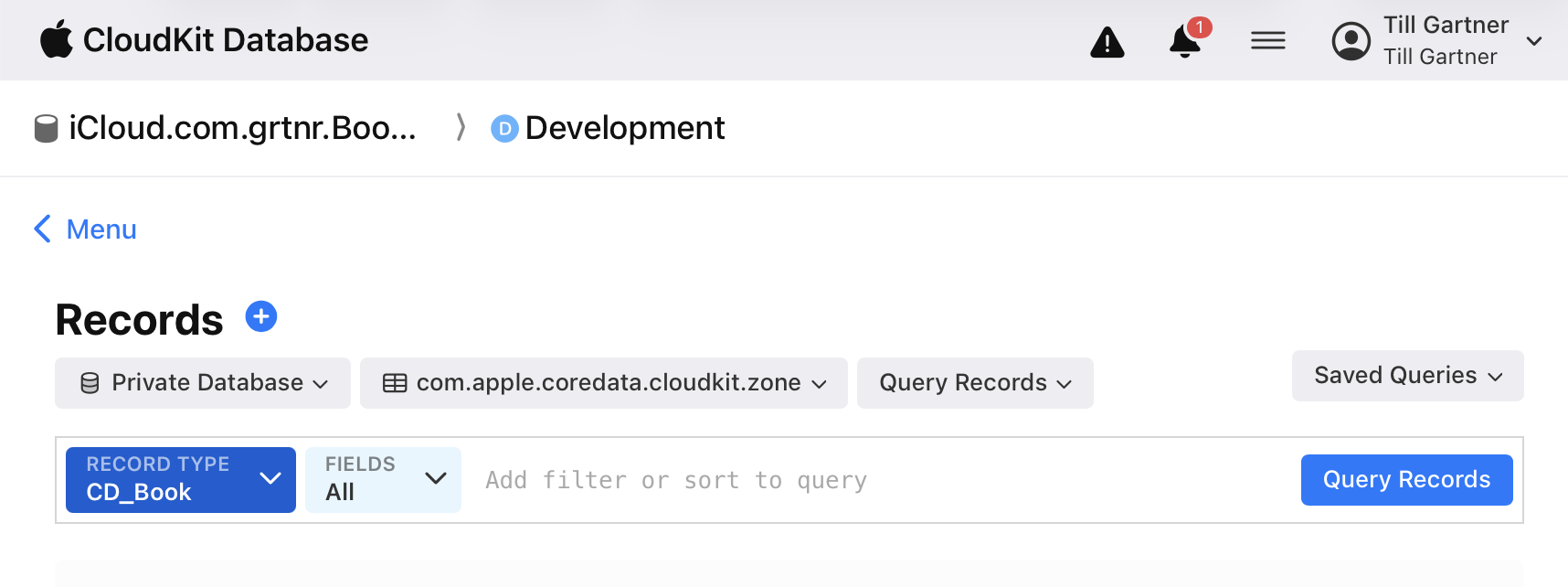
- Assurez-vous qu’au niveau supérieur, vous avez sélectionné la base de données Bookworm > Développement
- Sélectionnez Base de données privée : Cela signifie que nous avons une séparation des données par utilisateur
- Dans le menu déroulant de la zone, sélectionnez celle qui n’est pas _default, dans mon cas, c’est com.apple.coredata.cloudkit.zone. Je n’ai aucune idée (encore) de ce que sont ces zones…
- Dans TYPE D’ENREGISTREMENT, sélectionnez CD_Book, car nous voulons examiner nos livres
Cliquez sur Query Records et obtenez une erreur… 😂

Pour résoudre cela, sélectionnez dans le menu de gauche : Schéma > Types d’enregistrements et voyez ceci :
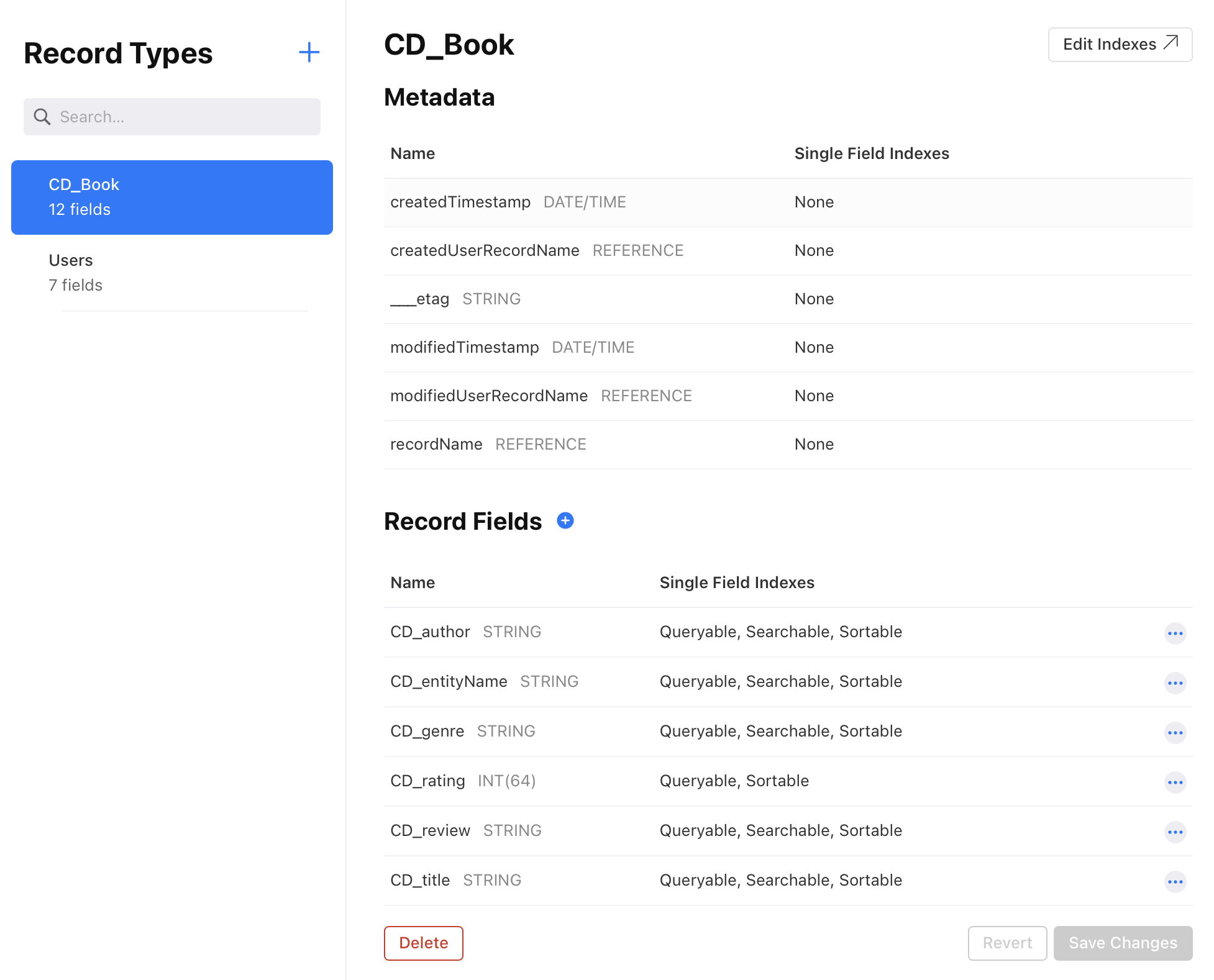
Nous voyons qu’il avait raison avec son message d’erreur : recordName n’est pas marqué comme interrogeable. Corrigeons cela.
Dans le menu de gauche, sélectionnez Schéma > Indexes et cliquez sur + pour créer un nouvel index comme ceci :
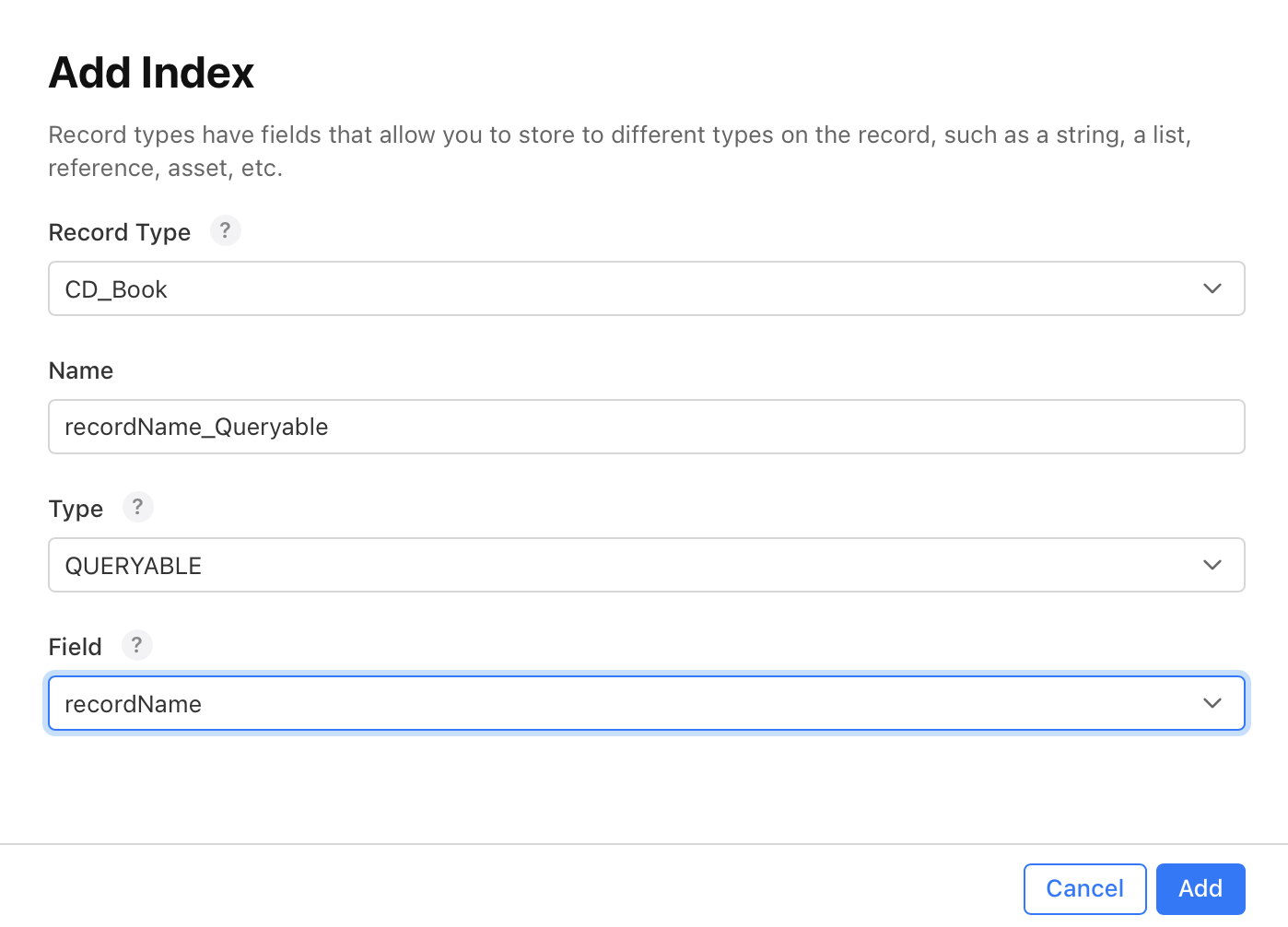
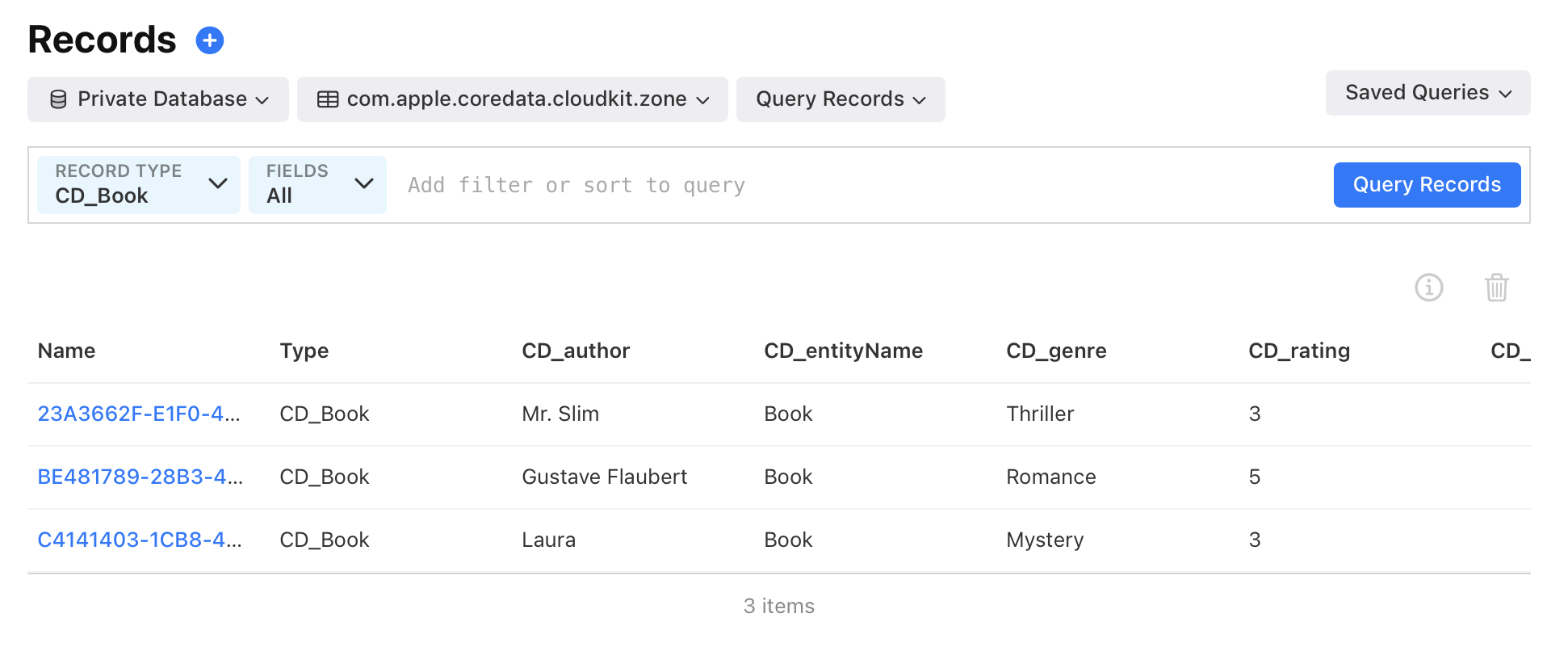
Retournez à Données > Enregistrements, définissez vos filtres et commutateurs : Base de données privée, zone com.apple.coredata.cloudkit.zone, TYPE D’ENREGISTREMENT sur CD_Books et cliquez sur Query Records et Baammm :
Synchronisation en temps réel
L’une des fonctionnalités très cool de CloudKit est la synchronisation quasi en temps réel : Vous modifiez des données sur un appareil, et les modifications deviennent visibles sur l’autre appareil très rapidement - bien sûr sur les appareils connectés avec le même AppleId.
Le fonctionnement est qu’une notification est envoyée à tous les appareils connectés avec cet AppleId, puis ils commencent une synchronisation.
Malheureusement, les simulateurs ne reçoivent pas ces notifications. Pour le tester, vous devez apporter des modifications sur un simulateur, puis les voir apparaître sur votre appareil réel. Bien sûr, cela fonctionne également si vous utilisez 2 appareils physiques.
Lecture
Quelques documents et explications précieux que j’ai trouvés.
Apple
- Activer CloudKit dans votre application : Explique comment configurer votre application pour stocker des données dans iCloud en utilisant CloudKit.
-
Gérer les conteneurs iCloud avec l’application CloudKit Database : Explique comment enquêter et voir les données dans vos conteneurs via le Web Dev d’Apple.
-
TN3164 : Déboguer la synchronisation de NSPersistentCloudKitContainer : En essayant de comprendre pourquoi mon application ne pouvait pas se connecter à son conteneur et continuait à signaler des problèmes d’accès, voici la phrase clé de cette note technique qui m’a sauvé :
Si le portail montre que l’association entre votre conteneur CloudKit et l’ID de l’application est correcte, mais que l’erreur persiste, c’est probablement parce que l’association n’est pas synchronisée avec le serveur CloudKit. Dans ce cas, envisagez d’utiliser un nouveau conteneur CloudKit pour continuer votre développement.
Erreurs fréquentes
Valeurs par défaut pour les champs
Les champs d’un modèle doivent avoir des valeurs standard pour pouvoir être enregistrés dans CloudKit. Vous n’en avez pas besoin pour SwiftData si vous enregistrez simplement les données localement sur l’appareil.
Non connecté avec AppleId
Si l’appareil n’est pas connecté avec un AppleId, il ne se synchronise pas.
Les droits ont été modifiés pendant la construction
Entitlements file "MiniSwiftData.entitlements" was modified during the build, which is not supported. You can disable this error by setting 'CODE_SIGN_ALLOW_ENTITLEMENTS_MODIFICATION' to 'YES', however this may cause the built product's code signature or provisioning profile to contain incorrect entitlements.
Bien sûr, je n’ai pas modifié le droit pendant que Xcode était en train de construire. Mais la façon de résoudre cela est assez simple :
- Dans Xcode, allez à Projet > Cible > Signature & Capacités
- Décochez (désélectionnez) Gérer automatiquement la signature
- Re-sélectionnez-le
- Sélectionnez votre Équipe
…c’est tout : Xcode reconstruit maintenant votre fichier de droits.
Impossible d’initialiser sans un compte iCloud (CKAccountStatusNoAccount).
Si vous n’êtes pas connecté sur votre appareil ou simulateur, la synchronisation iCloud ne peut pas fonctionner.
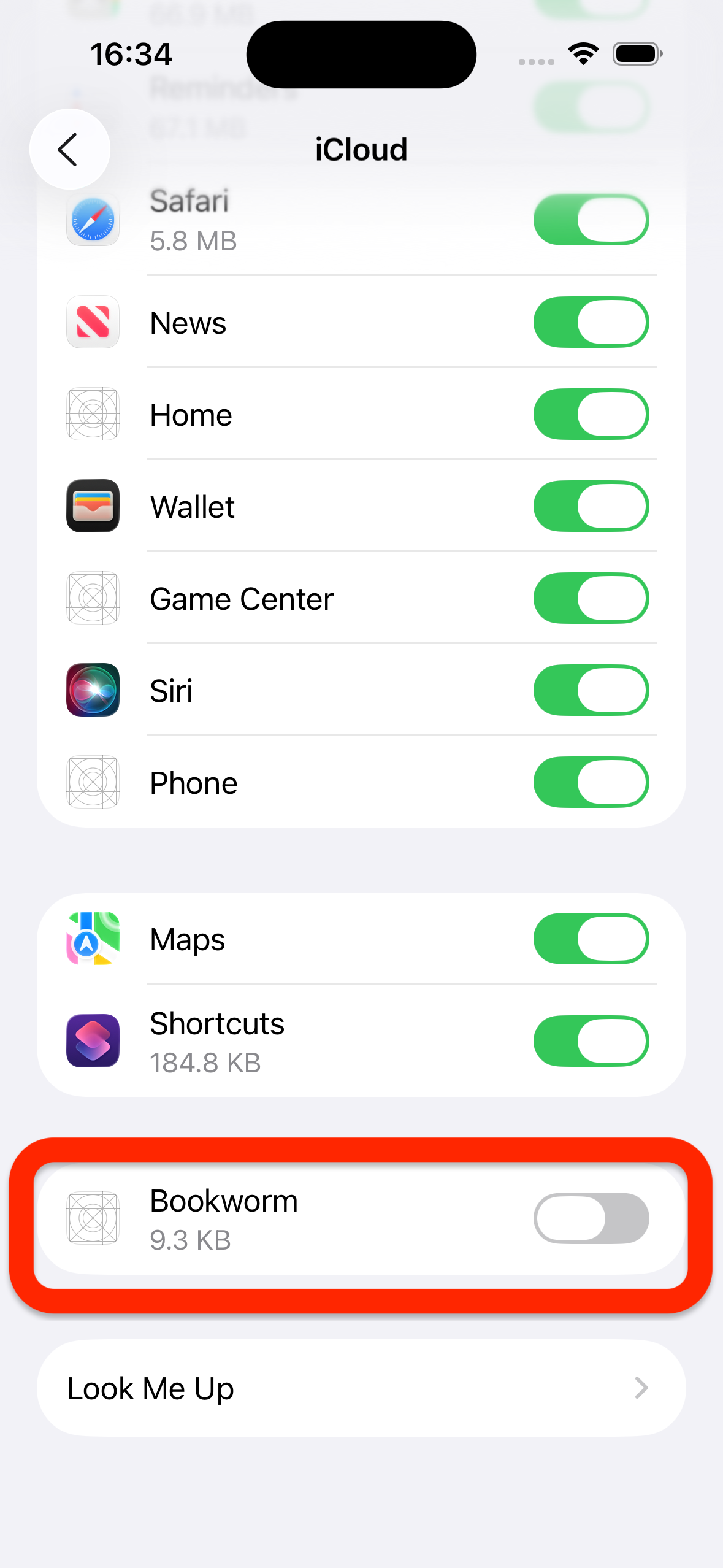
J’ai vu cela et j’étais surpris, car j’étais CONNECTÉ à iCloud. MAIS l’accès iCloud était désactivé pour l’application :
Paramètres > iCloud > Enregistré sur iCloud | Voir tout. Voici à quoi ressemblait le coupable :