Mac: Bildschirm & Ton aufnehmen
Kurzfassung Um den Bildschirm deines Macs zusammen mit dem Ton (z.B. eine Zoom-Sitzung) aufzunehmen, kannst du Soundflower verwenden.
Hier ist, was ich erreichen wollte: Eine (Video-)Aufnahme dessen, was auf dem Bildschirm meines Macs passiert, einschließlich des Tons. Und das alles, während ich gleichzeitig hören kann, was passiert. In meinem Fall wollte ich eine Zoom-Klasse aufnehmen, aber ich denke, diese Einrichtung könnte in vielen Situationen nützlich sein.
macOS kommt mit einem großartigen eingebauten Bildschirmaufnahme-Tool: QuickTime Player (ja, es nimmt auf, auch wenn der Name Player sagt 😀).
Das einzige Problem bei der Verwendung von QuickTime Player ist der Ton: Die Auswahlmöglichkeiten sind Internes Mikrofon oder Keiner. Das passt gut, wenn du ein Tutorial aufnehmen möchtest, bei dem der Ton das ist, was du über das Mikrofon erklärst, aber es passt nicht zu meiner Situation.
Hier kommt SoundFlower ins Spiel. Es ist Open Source, ausgereift und zuverlässig (getestet von mir und weit erfahreneren Kollegen - und hat immer sehr gute Bewertungen erhalten). SoundFlower ist, wie es heute ist (das ist Sommer 2020), kein Programm mit einer Benutzeroberfläche, sondern nur eine macOS-Systemerweiterung. Das ist etwas, das du als Benutzer nicht siehst, aber das im Hintergrund sehr hilfreich ist.
Was es in unserem Fall macht: Es erstellt einen neuen, virtuellen Tonkanal, der den Tonstrom in 2 andere Ströme aufteilt. In meinem Fall bedeutet das, dass ich in meiner Zoom-Sitzung einen virtuellen Ausgang anstelle des Lautsprechers meines Macs auswähle. Ich nannte diesen Ausgang MacSpkr_SndFlwr. Und dieser virtuelle Strom teilt den Ausgang auf den Lautsprecher des Macs und den (logischen) SoundFlower-Kanal auf. Dann wähle ich den SoundFlower-Kanal als Eingang für meine QuickTime Player-Aufnahme aus und das war’s.
 Die Tonströme
Alles einrichten
Soundflower installieren ist gut auf der Download-Seite auf Github beschrieben. Der Prozess mag etwas umständlich erscheinen, funktioniert aber gut, wenn du ihn Schritt für Schritt befolgst. Beachte, dass es eine Weile gedauert hat, bis ich herausgefunden habe, was sie mit “Sobald du dort bist, sollte es einen “Erlauben”-Button (**) geben, den du anklicken musst, um die Erlaubnis zur Nutzung von Soundflower (Entwickler: MATT INGALLS) zu geben.” meinten. Ich erwartete ein Popup-Dialogfeld mit dem Erlauben-Button, aber es ist einfach ein Button im Fenster.
Beachte auch, dass du deinen Mac nach der Installation von Soundflower neu starten musst.
Sobald du Soundflower installiert hast, kannst du ein logisches Audiogerät erstellen, das den Tonstrom aufteilt. Öffne dazu Audio-MIDI-Setup. Es ist ein macOS-Dienstprogramm, das sich in /Programme/Dienstprogramme befindet. Du kannst es auch über Spotlight starten (drücke Cmd + Leertaste) und gib “Audio Midi” ein.
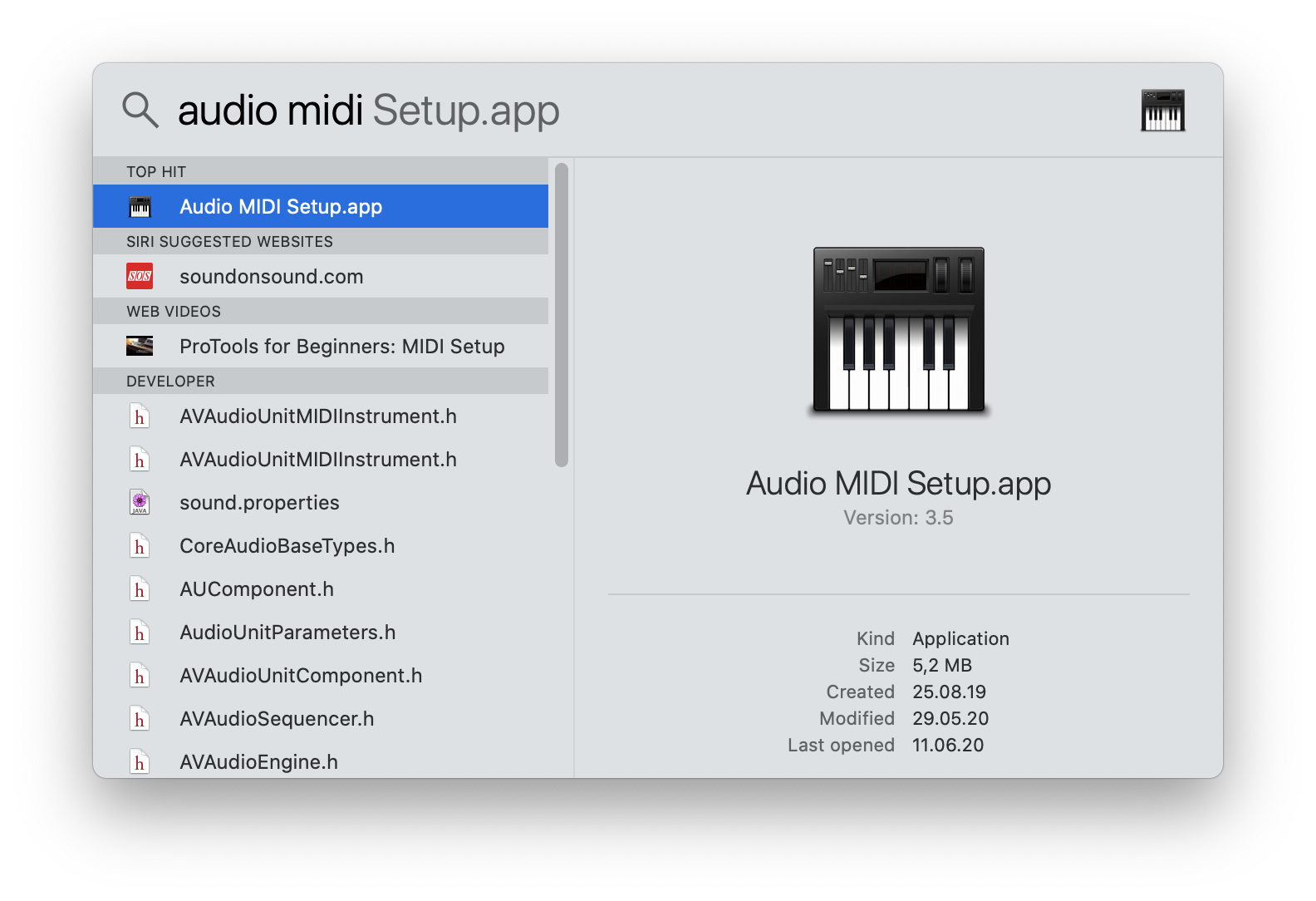
Audio-MIDI-Setup über Spotlight starten
Sobald du im Audio-MIDI-Setup-Programm bist, erstelle ein neues (logisches) Audiogerät: Klicke auf den “+“-Button in der unteren linken Ecke und wähle “Multi-Output-Gerät erstellen“. Wähle im rechten Bereich, der erscheint, “MacBook-Lautsprecher” UND “Soundflower (2ch)” aus.
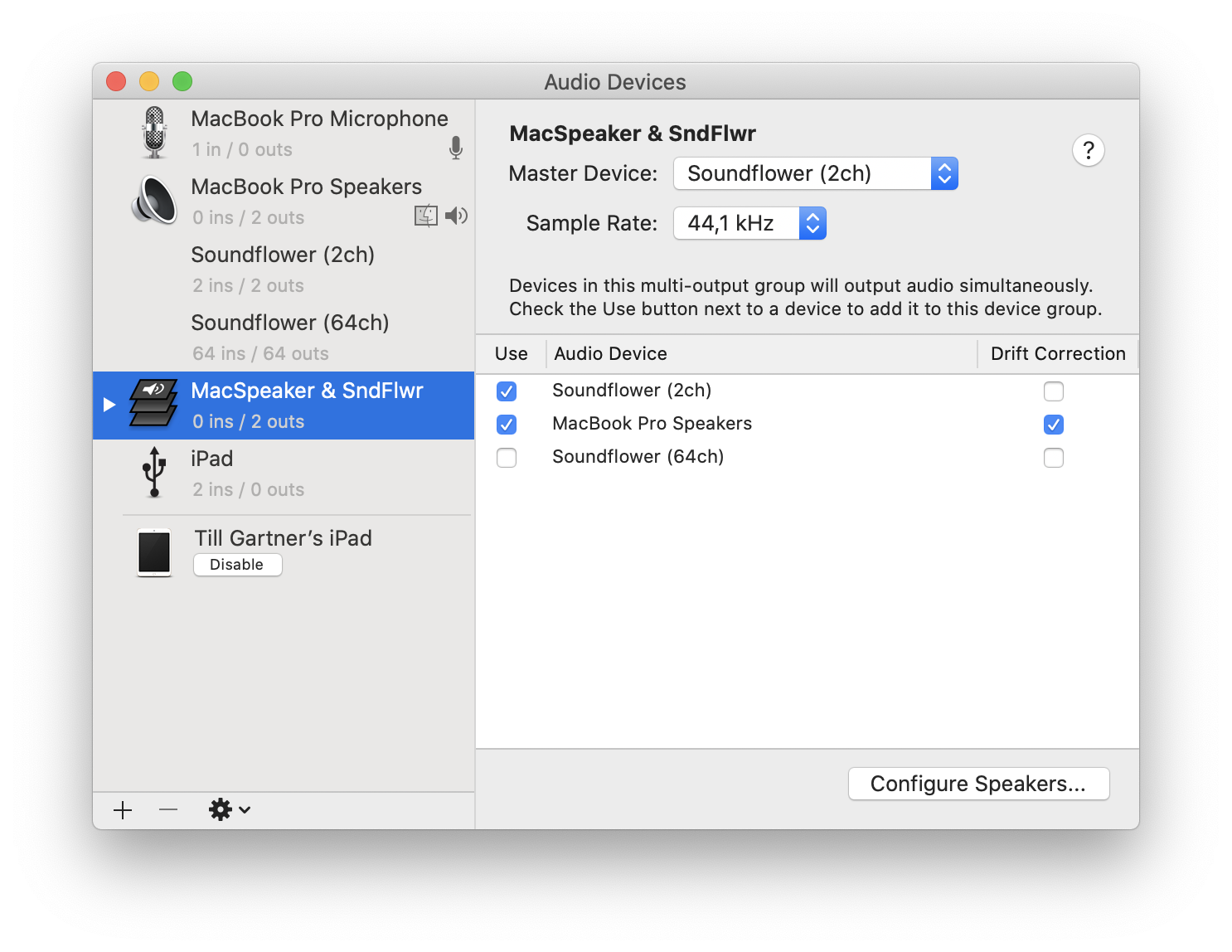
Das neu erstellte Multi-Output-Gerät
Starte dann deinen QuickTime Player (dieser ist auf deinem Mac vorinstalliert) und erstelle eine neue Bildschirmaufnahme: Menü Ablage ➡ Neue Bildschirmaufnahme. Im unteren Teil des Bildschirms erscheint ein schwebendes Menü:
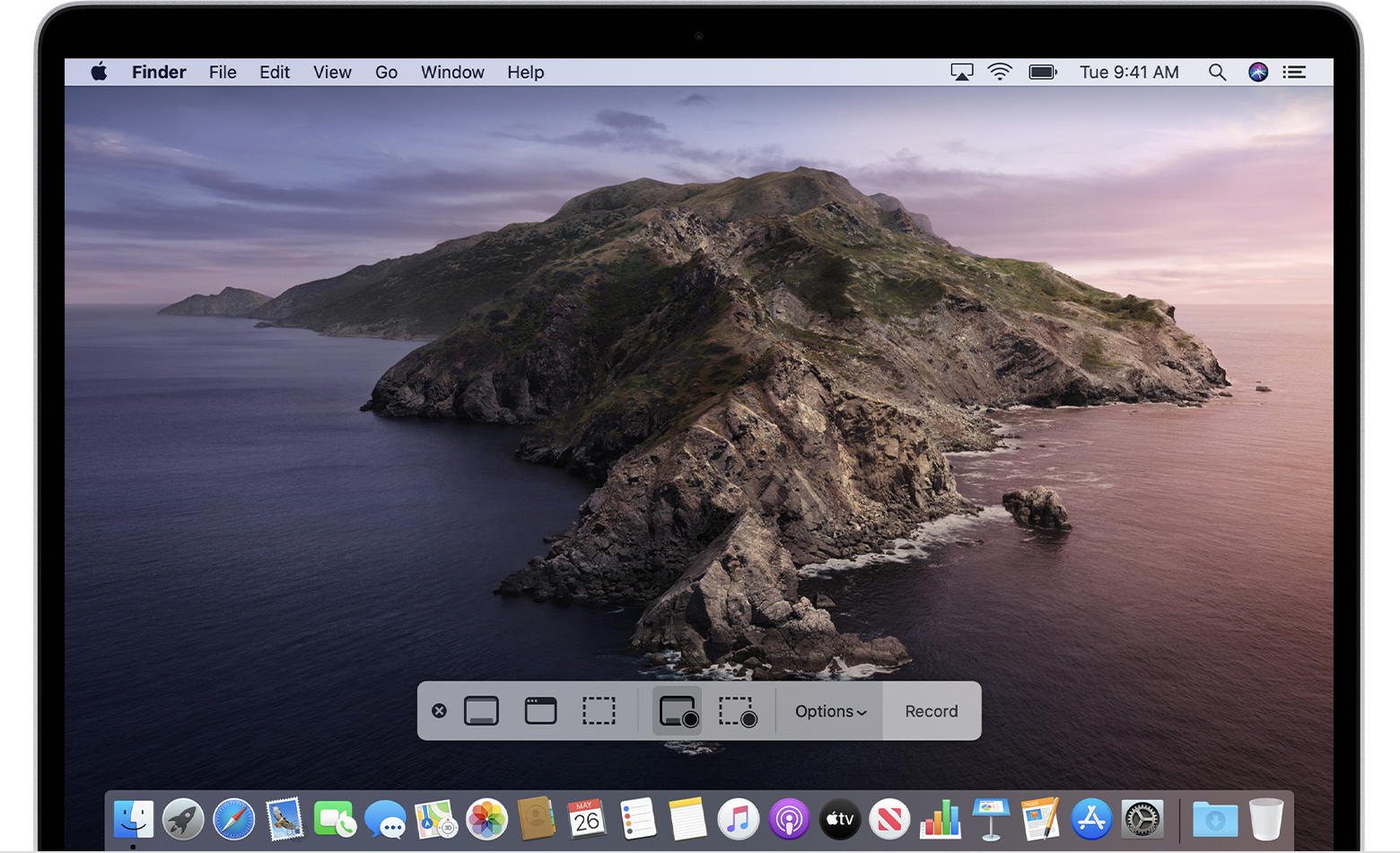
Das schwebende Menü bei der Aufnahme mit QuickTime Player
Öffne die Optionsliste und wähle “Soundflower (2ch)” als Eingang für die Aufnahme. Klicke auf “Aufnehmen” und los geht’s: Starte jetzt deine Zoom-Sitzung, maximiere das Fenster und deine gesamte Zoom-Sitzung wird in einer .mov-Datei aufgenommen.
Ich hoffe, diese Anleitungen waren hilfreich; zögere nicht, Fragen zu stellen, wenn du welche hast.
Referenzen
- Wie man den Bildschirm auf deinem Mac aufnimmt von Apple Support
- Soundflower-Erklärungen
- Nimm den Bildschirm deines Computers mit Ton auf einem Mac auf von c|net